
11.使用编辑器
gedit编辑器
简单易懂,依赖图形界面,相当于windows的文本编辑器
gedit 123.txtvi/vim编辑器
为什么要学习vi/vim编辑器?
不需要依赖图形界面
vi/vim的区别
vim是vi的升级版本
vi只能按u撤销一次,但vim可以无限撤销
vi只能运行类unix系统,vim还可以windows,mac
vim可高亮代码
vim可加插件
vi/vim使用
安装
sudo apt install vimvi/vim的三种模式
一般模式
插入模式(编辑模式)
命令行模式
模式切换:
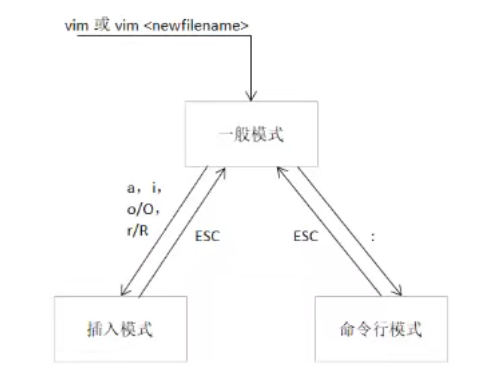
打开vi编辑器
vi
vi 文件名
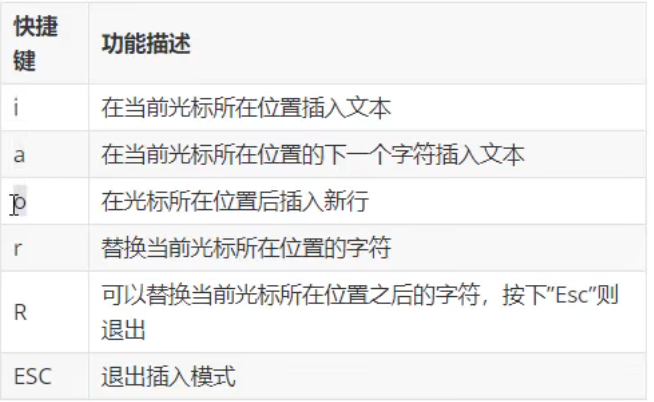
进入/退出插入模式快捷键
Vocode
在Ubuntu自带的软件中心可以找到VS Code软件,通过搜索“vscode”即可安装, 但目前Ubunut采用Snap软件市场来安装软件,暂时还没有国内的镜像下载源,所以下载可能需要花比较长的时间。
我们推荐直接在Ubuntu下使用浏览器在VS Code官网下载deb包进行安装,顺便学习deb包的安装方法。
VS Code官网地址:https://code.visualstudio.com
VS Code 的安装步骤如下:
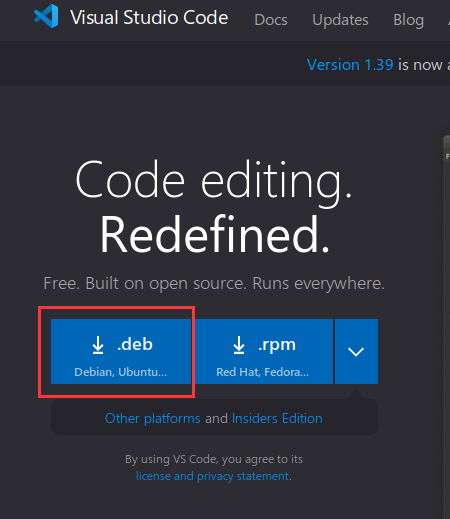
到官网找到下载的选项,可看到Linux平台下分deb和rpm安装包, Debian和Ubuntu系统都是用deb包,如下图所示。
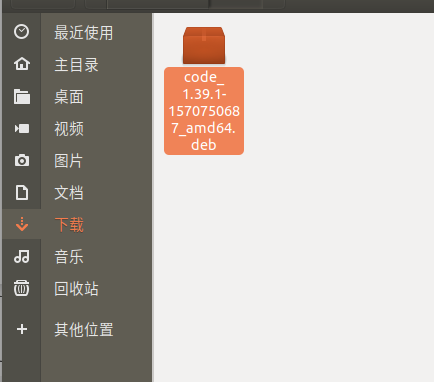
下载后可以在浏览器中打开下载目录,默认的目录一般为用户家目录下的“/home/下载”。
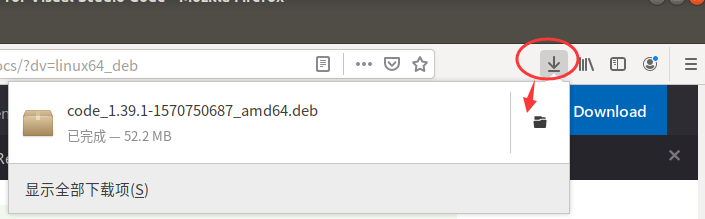
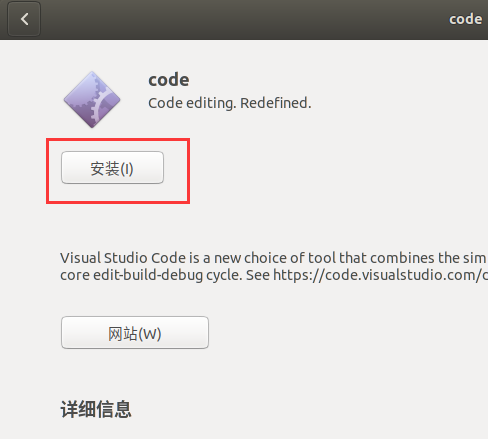
找到下载好的deb包,直接双击即可安装。(实测双击无反应,最后使用的命令行安装)
如果想体验命令行安装deb包,可以使用以下命令:
sudo dpkg -i 安装包的名字使用命令行安装过程如下图所示。
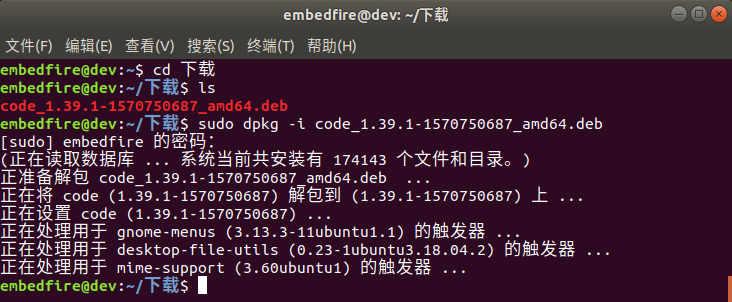
安装完成后会有应用图标生成,双击打开即可,也可以通过终端打开,在终端下VS Code的打开命令为“code”:
# 在终端中执行行下列命令:
code
添加插件
1.中文
2.C++