
Git入门学习
新建代码仓库
bash
git config --global user.name "your_username"	#你的用户名

git config --global user.email "your_email"	#你的邮箱

git config --global init.defaultBranch master

git config -l	#查看当前git的配置

git init		#初始化代码仓库(需在所需要的文件夹下执行)

rm -rf .git		#删库(linux环境下)
Remove-Item -Recurse -Force .git	#删库(windows环境下)
学会提交代码
bash
#add:保存代码至缓存区

git add src/status_interfaces/package.xml	#指定路径添加

git add src		#添加一整个文件夹

git add .		#添加当前目录下的文件夹

git reset	#清除缓存区代码

git add src

git commit -m  #将缓存区的代码提交至Github
学会使用Git忽略文件
在仓库目录下新建一个.gitgnore文件
bash
git add .gitignore	#添加gitignore到缓存区

git commit -m "添加git忽略文件"

git add .

git commit -m "这里写提交的备注信息"

git log 	#查看日志信息
查看修改
bash
git status

git diff	#查看修改情况
远程仓库
在本地仓库完成 git commit 操作后,若要将本地提交的内容推送到 GitHub 上,可按以下步骤操作:
1. 创建 GitHub 仓库
首先,你要登录 GitHub 账号,点击右上角的 “+” 号,选择 “New repository” 来创建一个新的远程仓库。在创建过程中,你可以设置仓库的名称、描述等信息。创建完成后,会得到一个远程仓库的 URL,格式通常为 https://github.com/yourusername/your-repository-name.git 或者使用 SSH 协议的 git@github.com:yourusername/your-repository-name.git。
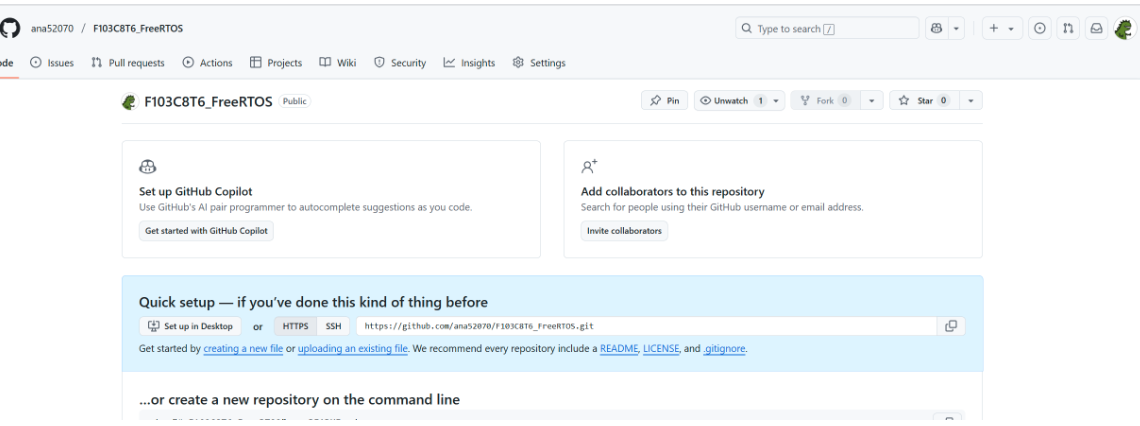
2. 将本地仓库与 GitHub 远程仓库关联
打开本地仓库所在的文件夹,在命令行中执行以下命令,将本地仓库与远程仓库关联起来:
bash
git remote add origin <远程仓库的 URL>这里的 origin 是远程仓库的默认名称,你可以根据需要修改。 
3. 验证远程仓库关联
你可以使用以下命令验证本地仓库是否已经成功关联到远程仓库:
bash
git remote -v该命令会显示本地仓库关联的远程仓库的详细信息。

4. 将本地提交推送到 GitHub
若你使用的是 HTTPS 协议的远程仓库地址,执行以下命令:
bash
git push -u origin <分支名>若使用的是 SSH 协议,同样执行上述命令。其中,-u 选项会将本地分支与远程分支进行关联,之后再推送时就可以直接使用 git push 命令;<分支名> 通常是 main 或 master,具体取决于你的仓库设置。
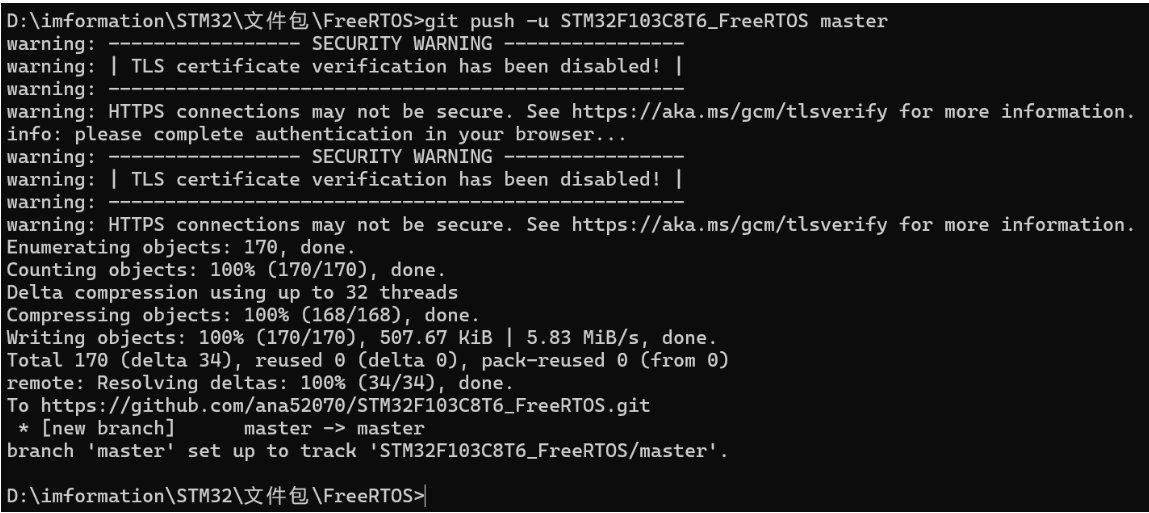
示例代码
下面是一个完整的示例,假设你的远程仓库地址是 https://github.com/yourusername/your-repository-name.git,本地分支名为 main:
bash
# 关联远程仓库
git remote add origin https://github.com/yourusername/your-repository-name.git

# 推送本地提交到远程仓库
git push -u origin main
注意事项
- 分支同步:确保本地分支和远程分支名称一致,避免出现推送错误。如果远程仓库有新的提交,需要先使用
git pull命令将远程分支的内容拉取到本地,解决冲突后再进行推送。